

























Ini 4 Cara Praktis Pindah Data ke iPhone Baru Tanpa Stres
Berikut adalah empat metode mudah untuk memindahkan data dari HP lama ke iPhone baru

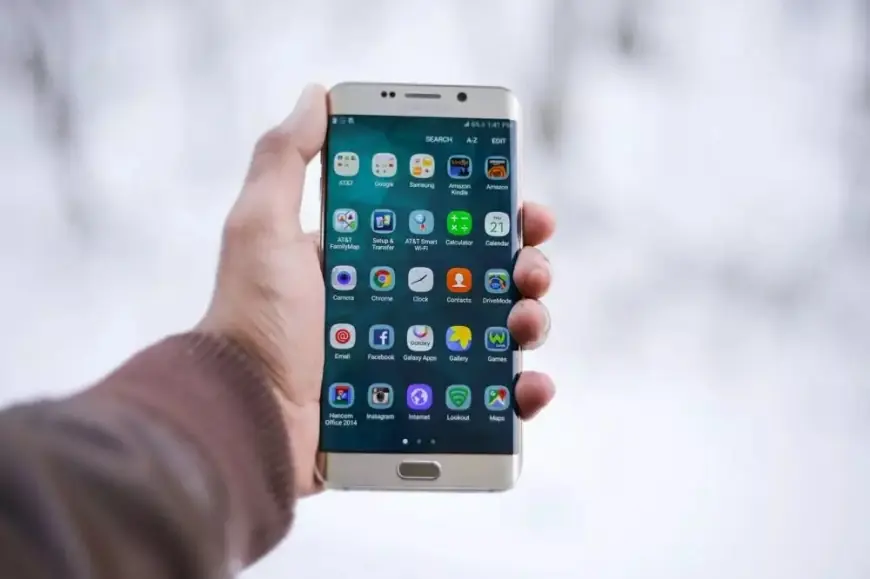
Suarajatimpost.com - Mendapatkan iPhone baru sebagai hadiah tahun baru? Tentu Anda ingin segera mencobanya! Namun, sebelum bergegas, penting untuk memindahkan semua aplikasi, pengaturan, dan data pribadi dari ponsel lama ke iPhone baru Anda. Dengan cara yang tepat, proses ini tidak akan memakan waktu lama dan dapat dilakukan sambil bersantai. Berikut adalah empat metode mudah untuk memindahkan data dari HP lama ke iPhone baru, baik itu iPhone 16 atau model lainnya.
1. Restore dari iCloud
Saat Anda mengatur iPhone baru, Anda akan ditanya apakah ingin mentransfer aplikasi dan informasi dari iPhone lama menggunakan fitur Quick Start. Fitur ini diperkenalkan di iOS 12.4, jadi jika Anda sudah lama tidak mengganti ponsel, ini akan menjadi pengalaman baru.
Cara paling cepat untuk mengatur iPhone baru adalah dengan melakukan restore dari backup iCloud. Pilih "Restore from iCloud Backup", login menggunakan Apple ID Anda, lalu pilih backup terbaru dari iPhone lama. Jika backup sudah lebih dari satu atau dua hari, sebaiknya buat backup baru terlebih dahulu melalui pengaturan di ponsel lama. Proses ini akan memakan waktu sekitar 15 menit, dan aplikasi akan diunduh secara otomatis di latar belakang.
2. Transfer Langsung Antara iPhone
Jika Anda tidak memiliki backup iCloud terbaru atau koneksi internet yang lambat, Anda dapat mentransfer data secara langsung dari iPhone lama ke yang baru, baik secara wireless atau menggunakan kabel. Saat proses Quick Start berlangsung, pilih opsi transfer langsung.
Pastikan kedua ponsel terhubung ke Wi-Fi dan terisi daya. Proses ini dapat memakan waktu lebih dari satu jam tergantung pada jumlah data. Jika ingin mempercepatnya, sambungkan kedua iPhone menggunakan kabel USB.
3. Menggunakan Mac atau PC
Metode lain adalah dengan menggunakan backup terenkripsi dari Mac atau PC. Dengan cara ini, Anda tidak perlu login ulang ke banyak aplikasi setelah transfer selesai.
Buat backup terenkripsi dari iPhone lama menggunakan Finder di Mac atau iTunes di PC. Pastikan untuk mencentang opsi "Encrypt backup" dan buat password yang mudah diingat. Setelah proses backup selesai, sambungkan iPhone baru ke komputer, pilih backup yang baru saja dibuat sebagai sumber restore, dan masukkan password saat diminta.
4. Menggunakan Move to iOS untuk Pengguna Android
Bagi pengguna Android, Apple memiliki aplikasi gratis bernama Move to iOS. Aplikasi ini menghubungkan ponsel Android Anda dengan iPhone baru dan memungkinkan transfer informasi penting dengan cepat.
Move to iOS kini dirancang ulang untuk mempercepat proses migrasi, dengan kecepatan transfer hingga 5GHz. Anda dapat menggunakan Wi-Fi untuk menyambungkan kedua ponsel atau menggunakan kabel USB-C untuk mempercepat proses transfer.
Dengan empat cara ini, Anda dapat dengan mudah memindahkan semua data dari ponsel lama ke iPhone baru tanpa stres. Selamat menikmati pengalaman baru dengan iPhone Anda! (**)
sumber: techno.id
Editor : Rizqi Ardian
What's Your Reaction?